آخر التعليقات

yuminstallmustapha@gmail.com
Affichage des articles dont le libellé est أخبار ومقالات. Afficher tous les articles

dimanche 19 août 2012

صدور كدي 4.9


أعلن مجتمع كدي عن إصدارة جديدة من حزمة برامج كدي ، والي تشمل سطح مكتب بلازما ، و تطبيقات كدي ، و مكتبات كدي للمطورين ، الإصدارة تأتي تحت رقم 4.9 ، أي أنها الإصدارة التاسعة من سلسلة كدي 4 التي صدرت قبل ثلاث سنوات.

كان التركيز في هذه الإصدارة على تشكيل فريق متخصص لاختبار التغييرات قبل صدورها بشكل رسمي ، حيث حصل المختبرون على تدريب ؛ ومن ثم تم عقد ورشات لعدة أيام لاستكشاف العلل ، و كانت النتيجة هي التبليغ عن أكثر من 160 علة ، هذا فضلا عن الطريقة التقليدية من خلال اصدارات البيتا و مرشحات النهائية RC.

ولعل أهم علة تم إصلاحها هي علة في برنامج مستعرض المستندات اوكلار ، حيث حصلت على قرابة 1100 صوت منذ عام 2007! و تتلخص في عدم القدرة على حفظ أو طباعة التعليقات على ملفات PDF.
من الأشياء الجديدة حصول مستعرض الملفات دولفين على ميزة القدرة على تغيير أسماء الملفات مباشرة بدون الحاجة إلى نافذة منبثقة جديدة ، كذلك القدرة على عرض و فرز البيانات الوصفية للملفات مثل التقييمات و الحجم و التاريخ وغيرها.
المصدر : http://ar-plus.blogspot.com/2012/01/like.html#ixzz227TFZ64j

تحميل البرنامج الشهير جامب المكافئ للفوطوشوب للينكس GIMP DOWNLOADS


DOWNLOADS

شعار جمبGIMP for Unix-like systems

It's very likely your Unix-like system such as a GNU/Linux distribution already comes with a GIMP package. It is a preferred method of installing GIMP, as the distribution maintainers take care of all the dependencies and bug fix updates.

Ubuntu, Debian

Ubuntu or Debian users can simply run apt-get install gimp to get the latest stable release of GIMP. Ubuntu users can also install GIMP from Software Centre.

openSUSE

SUSE users can install GIMP by running yast -i gimp or zypper in gimp, depending on the distribution version.

Fedora

Similarly to the above, Fedora users can install the latest stable GIMP by running yum install gimp.

Mandriva

Mandriva Linux users can install the latest stable GIMP by running urpmi gimp.

BSD

GIMP is also available for the BSD family of systems such as FreeBSD and OpenBSD.

Solaris

GIMP can run on Solaris.
المصدر : http://ar-plus.blogspot.com/2012/01/like.html#ixzz227TFZ64j

GIMP محرر الصور الشهير

أول تساؤل يطرأ لكل محترف رسوميات عندما يريد أن ينتقل إلى عالم جنو لينكس ، هل يوجد برنامج لتحرير الصور ؟ وبالأدق هل يوجد برنامج بديل لبرنامج أدوبي فوتوشوب ؟؟ دعنا من هذه الفئة ، ولكن كمستخدم فوق المتوسط (وليس مبتدئا ) قد ترغب في بعض الأحيان ببرنامج رسومي تستطيع أن تحرر به الصور التي ألتقطتها من كميراتك أو تريد تصغير أو تصدير الصور إلى الوب أو تريد أن تكتب عليها بعض الكلمات.
قدمت المصادر الحرة تشكيلة واسعة من البرامج لتلبية هذا الغرض ،وهي تتنوع ما بين البساطة و الاحترافية ، ولكن الذي يهمني في هذه المقالة هو برنامج GIMP برنامج معالجة الصور لجنو .
هذا البرنامج يعتبر أقدم و أشهر برنامج لمعالجة الرسوميات والصور يتوفر على أنظمة اليونكس و جنو/ لينكس.
ترددت في كتابة هذه المقالة على آمل أني سأجد في الوب مقالة وافية حول هذا البرنامج والذي اشتهر في الآونة الأخيرة ، ولكن لم أوفق لإيجاد ما أرغب به ،فكل ماكتب هو عبارة عن مقتطفات من هنا وهناك ولا يوجد مقالة تعريفية موسعة ، فأحبب أن أشارككم بهذه المعلومات حول هذا البرنامج الرائع.
شعار جمب
ما هو جمب GIMP ؟
جمب بكل بساطة هو برنامج لمعالجة الرسوميات و الصور الالكترونية ، وهو برنامج حر ، الاستخدام الرئيسي لجمب هو تحسين مظهر الصور بالإضافة إلى إعادة تحجيمها وقصها ، و التعديل على الألوان ، و تجميع عدة صور مع بعضها البعض ، وإزالة المكونات غير مرغوب بها (تشذيب ) ، كذلك يستخدم للتحويل بين صيغ الصور المختلفة بالإضافة إلى رسم الشعارات.
جمب يمكنه أيضا إنشاء صور متحركة بهيئة GIF  ، في بعض الأحيان يستخدم كبديل لبرنامج أدوبي فوتوشوب (البرنامج الشهير في معالجة الصور في البيئات التجارية والصناعية ) على كل حال جمب لم يصمم ليكون نسخة من فوتوشوب.
 صمم برنامج جمب في البداية ليستهدف المستخدمين الخبراء وليس المبتدأين، ولكن مع ازدياد شهرة نظام جنو لينكس اضطر المطورون لتخلي عن هذا الهدف وبدأوا بتسهيل وظائف جمب بشكل مريح جدا. 
يعمل جمب على عدة منصات وهي : أغلب منصات اليونكس و أبناءه مثل جنو لينكس ، والماكنتوش من بينهم ، بالإضافة إلى نظام مايكروسوفت ويندوز .
وهو يوزع تحت رخصة GPL  وهو مجاني بالكامل ، ويضمن كبرنامج افتراضي في معظم توزيعات اللينكس الشهيرة مثل أوبنتو و فيدورا و ماندريفا و أوبن سوز.
جمب على الماك
مميزات جمب؟
يمتلك جمب عدد هائل من المميزات المغرية وسأحاول أن استعرضها مقتبسة من مقال يتكلم عن جمب 2.0:
- جمب برنامج خفيف وصغير الحجم فهو لا يتجاوز 16 ميجابايت.
- حر ومجاني ، ولا يلزم منك دفع مبالغ كبيرة حتى تستخدمه ، بل يمكنك تنزيله واستخدامه بالمجان.
- يدعم اللغة العربية بشكل افتراضي ولا يحتاج لنسخة خاصة لدعم العربي.
-مكانات التلوين
• مجموعة متكاملة من أدوات التلوين (painting tools).
• تقنية مميزة لصقل الحواف Anti-Aliasing (Sub-pixel sampling) متوفرة لجميع الأدوات.
• مولد تدرجات غاية في الروعة بإمكانات كبيرة.
• إمكانية إضافة فراشي وتدرجات ونماذج (patterns) مخصصة.
الميزات التقنية
• إدارة متقدمة للذاكرة (tile based memory management, sic) تجعل حجم الصورة محدوداً فقط بالمساحة الحرة على القرص الصلب.
• عدد غير محدود من الصور التي يمكن فتحها في الوقت ذاته (محدود بالمساحة على القرص الصلب).
• عدد غير محدود من عمليات التراجع (محدود فقط بالمساحة الحرة على القرص الصلب).
• دعم الأجهزة الحديثة للفنانين الرقميين، مثل المرقمة (digitizer) والأقلام الضوئية، مع خيارات متعددة لهذه الأدوات، وهذا ما لا يقدمه فوتوشوب.
عمليات التحرير المتقدمة
• دعم كامل للقناة Alpha الخاصة بالشفافية والتي تستخدم في إنشاء أقنعة الطبقات ورسوميات ويب.
• دعم كامل للصور متعددة الطبقات، والقنوات.
• دعم الطبقات النصية التي توفر إمكانية تحرير النص في أي وقت.
• دعم كامل للغة العربية (Unicode)، بدون الحاجة إلى برامج وسيطة.
• خيارات كاملة لعمليات Transform على المساحات أو على خط التحديد مع عدد من التقنيات المساعدة.
• مجموعة متكاملة من أدوات التحديد مكافئة لمجموعة أدوات فوتوشوب بما فيها استخدام المسارات Paths ورسم التحديد بالفرشاة Quick Mask Mode.
قابلية التوسع
• إمكانية البرمجة الخارجية (scripting) لاستدعاء الأوامر من خارج البرنامج Script-fu، مع دعم البرمجة المتقدمة بعدة نماذج Scheme, Python, Perl.
• دعم كامل للإضافات (plug-ins) التي تفتح المجال واسعاً لميزات إضافية، وتوجد حالياً مئات منها متوفرة مجاناً.
التعامل مع الرسوم المتحركة
• إمكانية التعامل مع الرسوم المتحركة سواء كانت MPEG أو GIF.
• يمتلك جمب حوالي 150 مرشح و مؤثر قياسي ، وهناك الكثير من المرشحات المتوفر على الوب.
• دعم MNG.
• عند تركيب الحزمة المساعدة GIMP Animation Package تضاف عدة إمكانات مبهرة مثل مستعرض الإطارات Frame Navigator ومعاينة الحركة Onion Skin وغيرها.
دعم الملفات
• دعم لعدد كبير من أنواع الملفات منها bmp, gif, jpeg, mng, pcx, pdf, png, ps, psd, svg, tiff, tga, xpm وغيرها، سواء من حيث إمكانية الفتح أو الحفظ أو التحويل.
• استيراد وتصدير الرسوم المتجهة (Scalable Vector Graphics, SVG) مثل ai وeps.
صورة لجمب
ما تاريخ جمب؟
كلمة gimp  في الأصل اختصار لـ General Image Manipulation Program ، برمجه كل من سبنسر كمبل و بيتر ماتز كمشروع دراسي في جامعة كاليفورنيا بيركلي في عام 1995. وفي عام 1997 غير الاسم إلى GNU Image Manipulation Program بعد أن تخرج كل من كمبل وماتز من جامعة بيركلي وأصبح بشكل رسمي جزءا من مشروع جنو.
في يناير 1996 صدرت نسخة جمب 0.54 وكانت تتطلب مكتبة Motif مع خادم X-server. وكانت تدعم العمق اللوني  8 و 15 و 16 و 24 بت ، بالإضافة إلى قدرتها على عرض الصور في نمط RGB  و grayscale  و اللون المفهرس.
وبالرغم أن هذه الإصدارة كانت أول إصدارة بيتا إلا أنها حوت على الكثير من المميزات التحريرية على الصور ، بالإضافة أنها تمتلك نظام للملحقات يمكن من خلاله إضافة إمكانيات جديدة للنظام.
هذه الإصدارة سرعان ما اشتهرت بين المستخدمين ، الذين كانوا متحمسين لها بشكل كبير جدا بحيث كتبوا عدة دورات تعليمية و عرضوا أعمالهم الفنية المصنوعة بجمب ، وهذا ما أدي فصل قائمة البريدية إلى قائمة للمطورين وقائمة لمستخدمي جمب.
في يوينو 1997 ظهرت نسخة جمب 0.60 تحت رخصة GPL ، وبالإشارة إلى ملاحظات الإصدار فإن بيتر ماتز كان يعمل عند شركة HP أما سبنسر كمبل كان يعمل كمبرمج جافا.
ما ميز هذه الإصدارة أنها كانت لا تتطلب مكتبة Motif التجارية حيث طور فريق جمب مكتبة رسومية جديدة أطلقوا عليها GTK  وهي مختصر لـ GIMP toolkit و مكتبة GDK وترمز إلى GIMP drawing kit.
 بالإضافة إلى تحسينات على أدوات الرسم والنماذج وأدوات التحويل.
 في فبراير 1997 ظهرت نسخة جمب 0.99 ، وركزت بشكل كبير على مكتبة GTK  بحيث أعيد تصميمها لتصبح كائنية التوجه و أعيد تسميتها إلى +GTK. تباطأ تطوير جمب وذلك عندما حصل كل من سبنسر كيمبل وبيتر ماتز على وظائف وخروجهم من المشروع فجأة.
 في يونيو 1998 ظهرت النسخة الأولى من جمب 1.0 ، في هذه المرحلة فصلت مكتبة GTK وجمب عن بعضهما البعض وأصبحا مشروعين مستقلين، حيث ظهر اهتمام شركة ردهات بمكتبة GTK واضحا وذلك لتطوير سطح المكتب جنوم.
 في الإصدارة جمب 1.1 كان التركيز على إصلاح العلل و نقل جمب ليعمل على منصة الويندوز. في أثناء هذا كانت مكتبة gtk تتألق بشكل مبهر حيث انتقل إلى تطويرها مجموعة من مطوري جمب الأصليين.
 في ديسمبر من عام 2000 ظهرت الإصدارة الأخيرة من سلسلة الأولى لجمب نسخة جمب 1.2. ركزت هذه الإصدارة على دعم اللغات الدولية مع تقليل تسرب الذاكرة وتحسين القوائم. 
 في مارس 2004 ظهرت نسخة جمب 2.0 ، وكان أكبر تغيير شكلي هو الإنتقال إلى سلسلة 2 من مكتبة +GTK والتي بدورها قدمت الكثير من المميزات الرسومية.
 في أكتوبر 2007 ظهرت النسخة 2.4 و تميزت بإعادة النظر في الواجهة و الأدوات و إعادة كتابة أدوات التحديد.
 وفي أكتوبر 2008 ظهرت نسخة جمب 2.6 وهي من الإصدارت التي تميزت بإعادة النظر في الواجهة و أداة التحديد الحر و أدوات الفرشاة. وبشكل تدرجي بدأ جمب في اعتماد مكتبة GEGL الرسومية وذلك للتعامل مع الأعماق اللونية العميقة.
 
 الفرق والتكامل مع فوتوشوب
 عندما يذكر برنامج جمب في أحد محافل المصممين يثار تساؤلا دائما ، ما الفرق بينه وبين فوتوشوب ، في هذه المقالة أريد أن اوضح بعض النقاط حتى تتسم المقارنة بالموضوعية.
 بدأ تطوير فوتوشوب منذ 1988  واشترته شركة أودبي وأصدرت النسخة الأولى منه عام 1990 وكانت تباع النسخة منه بقيمة 1000 دولار، حاليا يعتبر فوتوشوب أكبر منتج من أدوبي والتي بدورها تملك أكثر من 7000 موظف و رأس مال قدره ثلاثة مليارات دولار. حاليا فوتوشوب وصل إلى الإصدارة 11 ، وسعر النسخة الآن 700 دولار تقريبا.
 بينما برنامج جمب هو برنامج حر ومجاني ، متاح للجميع من دون قيود ، يطوره حاليا  20 مطور تقريبا من دون تفرغ  كامل، ووصل في هذه السنة إلى الإصدارة 2.6.6.
 من حيث العمر فعمر فوتوشوب منذ الإصدارة الأولى وحتى الآن 19 سنة تقريبا ، بينما عمر جمب منذ الإصدارة الأولى وحتى الآن 11 سنة تقريبا.
 إذا أخذنا هذا بعين النظر ومع ما يقدمه برنامج جمب من مميزات كثيرة فإنه يعتبر من البرامج القوية جدا والتي لها وزنها في عالم البرمجيات الحرة.
 تعتبر مميزات إدارة الألوان من النقاط الفارقة بين البرنامجين وهي تهم بعض المستخدمين وليس كلهم ، فبرنامج فوتوشوب يدعم العمق اللوني 16 بت و 32 بت مع تدرجات الألوان CMYK  و CIE XYZ بينما برنامج جمب لا يدعمها في الوقت الحالي ، ولكنه يوفر دعم CMYK بواسطة ملحق إضافي و لكنه يعد في حال اكتمال الاعتماد مكتبة GEGL بأن يدعهم هذه الأنماط من الألوان.
 
 ما هذا wilber ؟
 ولبر هو تميمة الحط الرسمية لبرنامج جمب صممت بواسطة طومس كوسمانا في عام 1997م.
 
 من أين أحصل على جمب؟
 يتوفر جمب في كل توزيعات جنو لينكس الشهيرة بشكل افتراضي ، أما بخصوص نظام الويندوز فيمكنك تنزيله من هذه الوصلة ، و أمابخصوص نظام Mac OS X  فتابع هذه الصفحة لتنزيل جمب.
 
 ولكن هل توجد مصادر عربية تعليمية لهذا البرنامج؟
 في السابق قبل سنتين كانت لا توجد إلا  عدة مقالات مقتضبة تتكلم حول هذا البرنامج ، ولكن بفضل الله أولا وبفضل جهود شباب يحب أن يقدم الخير فقد ظهرت الكثير من الدروس والشروحات حول هذا البرنامج الضخم.
 أولا سلسلة تعلم جمب بالصوت والصورة تابع هذه الصفحة ، وللمزيد من هنا.
 ثانيا كتاب الطبقات في جمب ، و كتاب الرسم في جمب وكتاب التحديد في جمب سلسلة كتب تشرح بأدق التفاصيل جمب ونواحيه الفنية ، أتمنى من أصحاب الفكرة أن يتموا هذا المشروع الرائع.
 قائمة الدروس والمقالات التعليمية من مجتمع اللينكس العربي ، غنية بالمحتويات المفيدة، والمجتمع يقدم دعم فني جيد لبرنامج جمب.
 غلاف كتاب الطبقات في جمب
 إذا كانت تعرف اللغة الإنجليزية فإن البرنامج يتوفر له الكثير من الدروس التعليمية ، وأخص هنا سلسلة رائعة لتعلم جمب باستخدام الفيديو ، الدروس تجاوزت المائة الآن و القافلة تسير.


DOWNLOADS        -


المصدر : http://ar-plus.blogspot.com/2012/01/like.html#ixzz227TFZ64j

صدور ليبرأفيس 3.6


  • ليبر أوفيس              

صدور ليبرأفيس 3.6

أعلنت مؤسسة المستند Document Foundation عن إصدار ليبرأفيس 3.6 ، الذي تعتبره أفضل حزمة مكتبية مجانية على الإطلاق ، تحوي هذه الإصدارة على عدد كبير من الإضافات الجديدة و التحسينات عن الإصدارة السابقة.

تمتد التحسينات من الأشياء غير الظاهر مثل تحسن سرعة تحميل الملفات و تحسن توافقية تنسيق المستندات إلى الأشياء الواضحة مثل تضبيط الواجهة الرسومية ، يمكنكم الإطلاع على كامل القائمة الجديد في هذه الإصدارة مشفوعة بالصور من هنا.

لعل أهم الأشياء الجديدة كالتالي:
1- دعم استيراد ملفات CorelDRAW.
2- تكامل مع برنامج أرشفة المستندات Alfresco  عن طريق برتوكول CMIS ، ودعم محدود لـSharePoint.
3- دعم تدرج الألوان و إدراج شريط البيانات في خلايا الجداول.
4- دعم العلامات المائية عند تصدير PDF.
5- تحسين التنسيق التلقائي للجداول.
6- تحسين خوارزمية تحجيم الصور.
7- دعم استيراد الرسومات الذكية Microsoft SmartArt
8- تحسين التعامل مع ملفات CVS.
9- مجموعة جديدة من القوالب لبرنامج العروض التقديمية.

بالإضافة إلى جهود جبارة لتحسين شفرة البرنامج عبر نقل التعليقات من الألمانية إلى اللغة الإنجليزية ، و حذف الشفرات الميتة و تحسين عملية تصنيف الشفرة و إضافة عدد كبيرة من الاختبارات الآلية للشفرة.
يمكنكم تحميل أخر اصدارة من هنا.
المصدر : http://ar-plus.blogspot.com/2012/01/like.html#ixzz227TFZ64j

جديد أوبونتو 12.04


أ-الخصائص الجديدة:

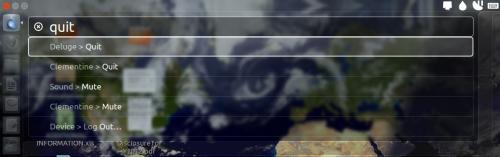
1-  (Head-Up Display (HUD:


يقدم HUD طريقة لإخبار حاسوبك ما يجب القيام به بديلة عن إستخدام القوائم. فبدل أن تضغط على عناصر القائمة و تعطي الحاسوب الأوامر, أصبح بإمكانك أن تقوم بالضغط على زر Alt لفتح HUD و إبدء بكتابة ما تود القيام به, و ستحصل على مجموعة من الوظائف من دون أن تعرف القائمة التي يوجدون بها.

2- عدسة الفيديو:


عدسة الفيديو الجديدة تجعل البحث عن فديديوهات لمشاهدتها عملية سهلة جدا. فقط قم بالضغط على الأيقونة في Dash و أدخل الكلمات التي تريد البحث عنها. سواء كانت محفوظة في حاسوبك أم أنها في يوتيوب أو أي مكان آخر, فسترى قريبا لائحة بالمحتوى المطابق.

3- مدير الجلسات:


أصبحت خلفية مدير الجلسات تختلف بحسب خلفية سطح مكتب المستخدم, و تم جمع قائمة ببيئات سطح المكتب المتوفرة في لائحة يمكن الولوج إليها بالضغط على أيقونة أوبونتو.

4- القوائم السريعة Quicklists :


تم إضافةالقوائم السريعة إلى العديد من البرامج مثل:Remmina,Brasero,Rhythmbox,Gedit,Totem... هذه القوائم هي عبارة عن مجموعة من أكثر الأوامر إستخداما في برنامج ما, و لإظهارها فقط قم بالضغط بزر الفأرة الأيمن على أيقونة البرنامج في Launcher.

5- Chameleon colors (ألوان الحرباء):


تغيير لون dash, launcher و notification bubles بحسب لون خلفية سطح المكتب, و يتم ذلك تلقائيا عند تغيير خلفية سطح المكتب ليتناسب معها.

6- العدسة الرئيسية:


العدسة الرئيسية في Ubuntu 12.04 أصبحت تقدم نظرة عامة حول ما تقوم به في حاسوبك مما يجعلها أكثر عملية مما كانت من قبل, فهي الآن تظهر لائحة بالبرامج, المجلدات و الملفات المستخدمة في الآونة الأخيرة, و التحميلات.

7- خيارات الخصوصية:


إفتراضيا يتم تسجيل العديد من المعلومات عن المستخدمين في Ubuntu لإستخدامها في البرامج و Dash و للإبقاء على الخصوصية يمكنك القيام بتحديد البرامج و الملفات و المجلدات التي يتم تسجيل البيانات عنها و كذلك التي لا يسجل عنها شيء. و يوجد خيار لمحو المعلومات التي تم تسجيلها مسبقا و ذلك بكل سهولة و بالإعتماد على الوقت.

8- لائحة الإختصارات:


العديد من المستخدمين الجدد يريدون معرفة أكبر قدر ممكن من الإختصارات, و في أوبونتو 12.04 من السهل جدا إكتشافها يكفي أن تضغط و تبقي زر super (الذي به علامة ويندووز أو أوبونتو) لتظهر لك الإختصارات الأساسية لبيئة سطح المكتب Unity.

9- الصور المتحركة الخاصة بالتثبيت:

من أسهل الطرق لتثبيت البرامج هي عن طريق مركز برمجيات أوبونتو و لكن لطالما كان إيجاد البرامج المثبتة مؤخرا يمثل صعوبة على بعض المستخدمين لهذا تم إضافة تحريك يظهر البرامج الجديدة في launcher.

10- تعدد الشاشات:


تم تسهيل إدارة أكثر من شاشة و ذلك عن طريق إضافة بعض الخيارات في الإعدادات مثل: تحريك مكان الشاشة بالفأرة فقط عن طريق الضغط و السحب و تحديد مكان ظهور Launcher (أية شاشة).


11- إعدادات المظهر على Unity:


تم إضافة بعض الإعدادات كتغيير حجم الأيقونات في launcher و إختيار سلوكه: إظهار/إخفاء أم ظاهر دائما. و كذلك تحديد نسبة حساسيته في الإخفاء التلقائي.

12-توصيات البرامج:


في مركز برمجيات أوبونتو تم إضافة توصيات البرامج أسفل الصفحة الرئيسية و يتم تفعيلها بعد إنشاء حساب أولا ثم تسجيل الدخول في م.ب.أ .

أبوبنتو 12.04 سريع جدا:


بعد أن إستعملت كلمة البطء كمبرر لإستخدام البيئات الأخرى ك gnome. قد يصير Unity المعروف بالبطء سابقا منافسا قويا لباقي بيئات سطح المكتب.

السرعة منتشرة في نظام التشغيل بأكمله. أوبونتو سريع,مستجيب و ثابت, بل و ربما هذه الإصدارة هي الأفضل في جميع إصدارات المستخدمة لUnity و هي مثال حي لطموح كانونيكال؛ كل شيء من البرامج إلى البيئة يبدو متماسكا في 12.04 . العناصر التي كانت تبدو في الإصدارات القديمة نصف مكتملة أو معقدة للإستخدام تبدو الآن مصقولة و بديهية.

القوائم السريعة كمثال كانت من الخاصيات التي لم تضاف إلى العديد من برامج الإفتراضية.

البرامج:


تم إستبدال Bunchee قارئ الصوتيات ب Rythmbox.
آخر نسخة من Libre office حزمة البرمجيات المكتبية, متصفح الإنترنت FIREFOX, عميل البريد الإلكتروني Thunderbird,و برنامج الدردشةEmpathy جميع هذه البرامج متضَمنة, و أخيرا دعم أفضل للمحادثة بالفيديو.
 أوبونتو 1, خدمة التخزين السحابية, أصبح لديها واجهة مستخدم جديدة كليا في Ubuntu 12.04. و ما يثير الإنتباه هو أن الواجهة الجديدة تستخدمQT Toolkit (المستخدمة في KDE ), الواجهة المبنية على QT تحل مكان القديمة, والتي إستخدمت نفسGTK+ toolkit المستخدمة في Gnome, Unity, و باقي الأماكن في سطح مكتب أوبونتو. رغم انه ليس أفضل البرامج في المظهر و لكنه ثابت و عملي.

المظهر:


المظهر الإفتراضي لأوبونتو تم تحديثه, و لديه خاصية النافدة الغير مركزة للتفريق بين النوافد المفعلة و الغير مفعلة.


يوجد كذلك بعض التغييرات البسيطة في الأزرار, الأبواب, الأدوات, أشرطة التمرير و المزيد.

التحميل:


أعتقد أنك قرأت بما فيه الكفاية عن ما هية أوبونتو الجديد – غالبا إنك تريد أن تجربه إن لم تكن قد قمت بذلك مسبقا.
إضغط على الرابط أسفله لإختيار أي ملف ستحمل.
المصدر : http://ar-plus.blogspot.com/2012/01/like.html#ixzz227TFZ64j

إطلاق الإصدار الجديد و هو فيدورا 17


فيدورا 14
أعلن مشروع فيدورا عن إطلاق فيدورا 17 بعد ستة أشهر من فيدورا 16، أهم مميزات هذه أن جنوم شل صار قادرا العمل من دون الحاجة لمعرف رسومي ثلاثي الأبعاد. بالإضافة إلى إعادة هيكلة وتنظيم ملفات النظام، يمكنكم الاطلاع على المميزات الجديدة من هنا.
أهم ما يميز فيدورا أنها تأتي بآخر مستجدات التقنية في عالم البرمجيات الحرة، ولكن هذا يحمل أيضا بعض السلبيات حيث أنها عادة ليست مستقرة بما فيها الكفاية مقارنة مع توزيعة أوبنتو. لتنزيل هذه الإصدارة من هنا.
المصدر : http://ar-plus.blogspot.com/2012/01/like.html#ixzz227TFZ64j

lundi 9 juillet 2012

ما هو البروكسى ؟؟؟؟


لسلام عليكم ورحمة الله وبركاته..


عندما يشترك أي منا في خدمة الانترنت، يطلب منه موفر الخدمة استخدام عنوان معيّن في البروكسي. فما هو البروكسي؟ و ماذا يفعل؟ و لماذا نستخدمه؟
في هذا الموضوع، سأحاول أن ألخّص الموضوع في نقاط بسيطة. و اعذروني على أي تقصير.
ماهو البروكسي؟
البروكسي هو برنامج (Software) يتم تركيبه على أجهزة خادمة. و لذلك يسمّى مجازاً باسم: خادم البروكسي. مثله في ذلك مثل خادم الويب. الذي هو أيضاً عبارة عن خادم برمجي.
ماهي وظائف البروكسي

وظائف البروكسي
كما ترى في الصورة المجاورة، تجد أن للبروكسي ثلاث وظائف رئيسية:
: و هذه الوظيفة الأساسية للبروكسي. بحيث يقوم بتخزين المواقع والصفحات، حسب ما تم تخصيصه عليه، و تقديمها للمستخدم. و هذا من شأنه أن يجعل التصفح أسرع.
: و هذه العملية يقوم بها البروكسي بشكل جانبي بالاضافة للعملية الأساسية و هي الـ caching. بحيث يقوم بتحجز المواقع غير المرغوبة، و السماح لغيرها من الطلبات بالمرور. و من الجدير بالذكر أن البروكسي لا يقوم بذلك بشكل أساسي، بينما يقوم برنامج من نوع Firewall بذلك بكفاءة أكبر.
: و هو أن يقوم بتحويل بعض طلبات المواقع إلى جهات أخرى. كأن يقوم بتحويل طلبات المواقع غير اللائقة إلى موقع اسلام واي مثلاُ..

ما الفائدة من التخزين؟
ان عملية تخزين المعلومات في الخادم الذي تم تركيب البروكسي عليه، تجعل الانترنت سريعة. ستسألني: كيف؟
لنتخيل معاً أن انك حينما تطلب صفحة من الانترنت، فإن هناك عاملاً في الشبكات، يطوف الانترنت بحثاُ عن هذا الموقع، حتى يجده، ثم يقوم بنقله لك، و هو حين ينقله، يقوم بنقل الصفحة كنص أولاً، ثم ينطلق مرة اخرى، ليذهب إلى الموقع ليجلب الصورة الأولى في الموقع، و عندما يحضرها لك، ينطلق مرة أخرى، و هكذا حتى تنتهي جميع مكونات الصفحة من صور و فيديو و نص. لننظر للصورة:
و لكن لنتخيل أنه يوجد شخص لديه آلة تصوير فوتوغرافية عندما يتم طلب الموقع أول مرة، يذهب صاحبنا المسكين ليجلب مكونات الموقع من الخادم الذي قد يكون موجوداً في دولة أخرى. و عندها يقوم صاحب آلة التصوير الموجود في نفس بلدك بنسخ جميع مكونات الموقع و يحفظه لديه، و يكتب عليه التاريخ، و عندما يقوم مستخدم آخر بطلب نفس الموقع، فإن العامل المسؤول عن جلب الموقع، يقوم باحضاره من صاحب آلة التصوير القريب، و لا يذهب للموقع عبر دهاليز الانترنت. و هذا يجعل الانترنت أسرع.
من المفيد هنا أن نذكر بعض المميزات التي يتمتع بها خادم البروكسي (و التي قد تختلف من شركة لأخرى)، مثل امكانية تخصيصه بحيث يقوم بتحديث المواقع التي تتحدث بشكل سريع مثل المواقع الاخبارية او المواقع النشطة الأخرى أثناء الليل. فكون البروكسي موجود في نفس البلد يقوم باستغلال الفترة الميتة التي تكون الانترنت فيها غير نشطة بشكل كبير، و يقوم بتحديث المواقع، و هذا يجعلها تكون جديدة دائماً عندما يطلبها المستخدم.
لاحظ أنك حين تضغط على زر التحديث (Reload - Refresh) في المتصفح، يقوم بتحديث الصفحة من الموقع الأصلي، و هذا يجعل عملية التحديث تأخذ وقتاً أطول نسبياً من عملية الطلب.
كذلك لاحظ أنك حين تقوم بزيارة احدى الصفحات والتي يتصادف كونك الزائر الأول لها، سيقوم البروكسي بجلب الصفحة و نسخها، و هذا قد يجعل المسالة تأخذ وقتاً أطول نسبياً من المعتاد.
أمثلة على خوادم بروكسي:
: المواقع باللغة الانجليزية
أرجو أن تكونوا قد استفدتوا من الدرس البسيط :-)
وفوق كل ذي علم عليم
المصدر : http://ar-plus.blogspot.com/2012/01/like.html#ixzz227TFZ64j

Twitter Delicious Facebook Digg Stumbleupon Favorites More